
Hinweis

Ihre Browserversion wird leider nicht mehr unterstüzt. Dies kann dazu führen, dass Webseiten nicht mehr fehlerfrei dargestellt werden und stellt ein erhebliches Sicherheitsrisiko dar. Wir empfehlen Ihnen, Ihren Browser zu aktualisieren oder einen der folgenden Browser zu verwenden:

Nachrichten erstellen in Typo3

Allgemein

Grundlegendes zu Typo3

Hauptmenü

Für die Bedienung von Typo3 ist es hilfreich, zu verstehen, wie das System grundsätzlich denkt und wie man zu dem Bereich gelangt, der für die Pflege des jeweiligen Inhalts gedacht ist.

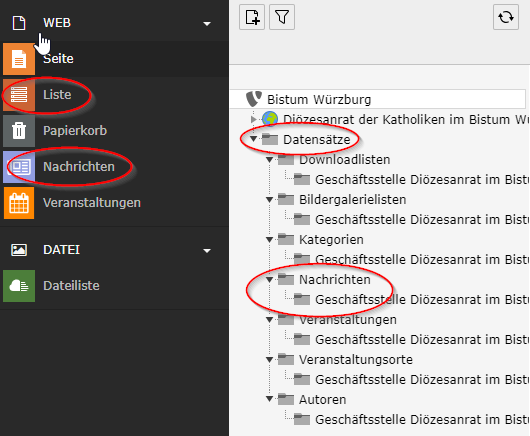
Typo3 bietet drei wichtige Wege, um die Seiten des Internetauftritts zu bearbeiten oder anzuschauen. Alle folgenden Punkte finden sich ganz links im Hauptmenü von Typo3 unter dem Überpunkt „WEB“.

Alle drei genannten Punkte sind Ansichten von Elementen in Typo3. Sie funktionieren wie verschiedene Brillen, mit denen Einträge, die im Seitenbaum angeklickt werden, betrachtet werden können.

  • Seite
    • Über den Punkt Seite wird eine Seite mit ihren Inhalten angezeigt. Die Elemente auf einer Seite sind so aufgeführt, wie sie auch von außen, also für den Besucher zu sehen sind - nur in einer strukturierten, tabellarischen Form, um ein übersichtliches und schnelles Pflegen zu ermöglichen.
  • Anzeigen
    • Über den Punkt Anzeigen wird eine Seite in der Vorschau dargestellt. Über die Auswahl der Breite sieht man die Voransicht der Seite für verschiedene Bildschirmgrößen.
  • Liste
    • Über den Punkt Liste erhalten Sie eine Listenansicht von Elementen auf einer Seiten und von Datensätzen. Datensätze wie etwa Nachrichten oder Veranstaltungen können nur über die Listenansicht gepflegt werden. Internetseiten zeigen sich in der Listenansicht aus einer anderen Perspektive, die jedoch nur für sehr erfahrene Nutzer zu empfehlen ist.

Seitenbaum

Rechts neben dem linken farbigen Hauptmenü, öffnet sich bei einem Klick auf Seiten, Anzeigen oder Listen der Seitenbaum. Hier werden die Bereiche angeklickt, die bearbeitet werden sollen.

  • Weltkugel
    • Die Weltkugel ist die Startseite eines Internetauftritts. Darunter finden sich die einzelnen Seiten wie Äste an einem Baum.
  • Seite
    • Seiten können in dieser Baumstruktur beliebig verschoben werden und bilden so die Menüstruktur der Internetseite.
  • Datensätze
    • Nach der Weltkugel mit den Inhaltsseiten folgt der Ordner Datensätze. In diesem Ordner finden sich weitere Ordner mit den jeweiligen Einträgen zu Nachrichten, Veranstaltungen und Veranstaltungsorte, Bildergalerien sowie Downloadlisten.
Tipp

Neben der Liste-Ansicht können Sie Nachrichten auch über die Ansicht Nachrichten aufrufen. Die Liste der vorhandenen Einträge enthält in dieser Ansicht mehr Optionen. Ob Sie nun Liste oder Nachrichten zur Pflege nutzen, können Sie selbst wählen. Die folgenden Schritte sind in beiden Ansichten möglich.

Nachricht erstellen

Bitte beachten Sie die Informationen zu den Themen Hauptmenü, Liste und Seitenbaum.

Neue Nachricht anlegen

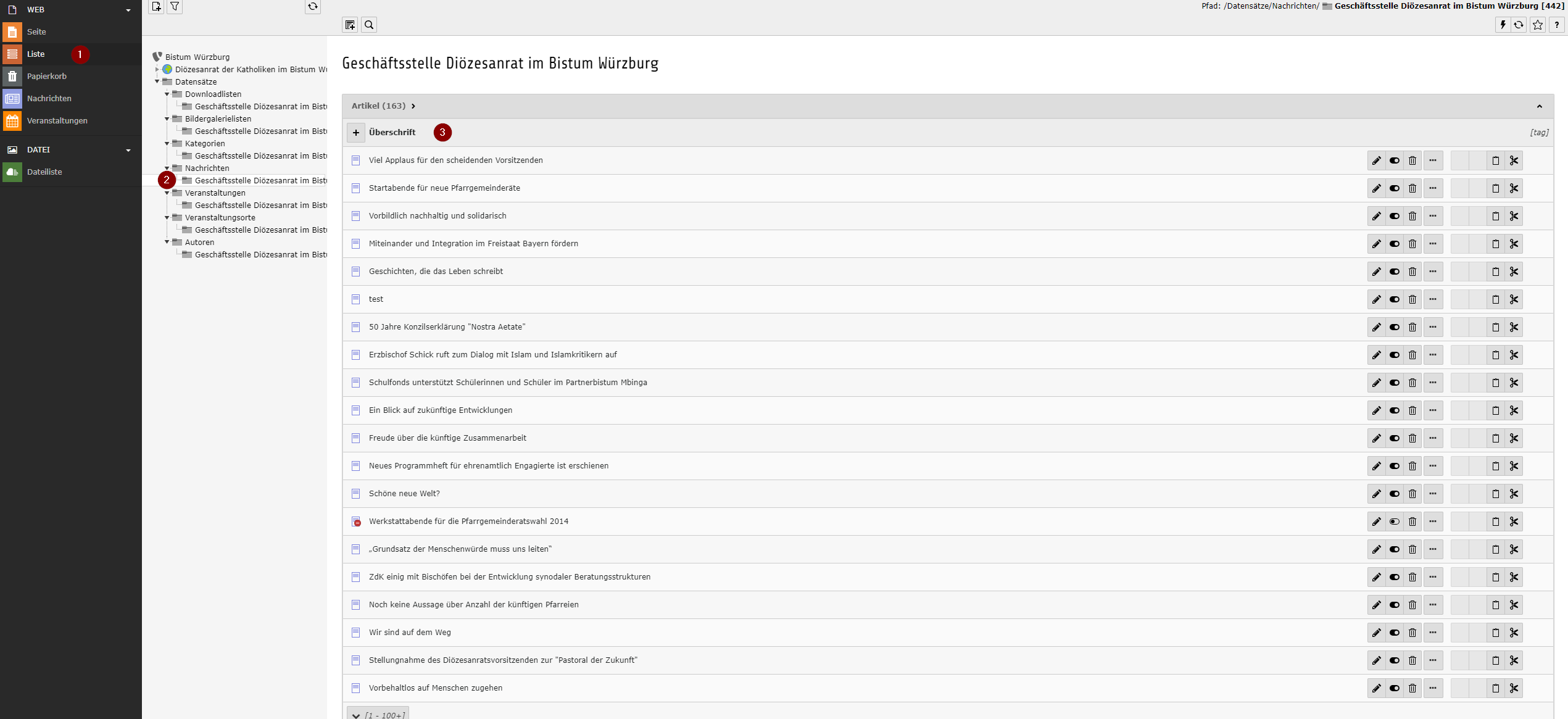
  1. Klicken Sie im linken Hauptmenü auf den Punkt Liste.
  2. Öffnen Sie dann mit Klick auf die kleinen Dreiecke im Seitenbaum unter Datensätze den Ordner Nachrichten. Unterhalb dieses Ordners ist ein weiterer Ordner mit dem Namen Ihrer Internetseite.
  3. Klicken Sie auf diesen Ordner mit dem Namen Ihrer Internetseite. Rechts neben dem Seitenbaum erscheint nun eine Liste Ihrer vorhandenen Nachrichten.
  4. Am Anfang der Listenansicht befindet sich im Kopfbereich der Liste links ein Knopf mit einem +. Ein Klick darauf öffnet die Maske für eine neue Nachricht.
  5. Inhalte einpflegen:

Inhalte einer Nachricht pflegen

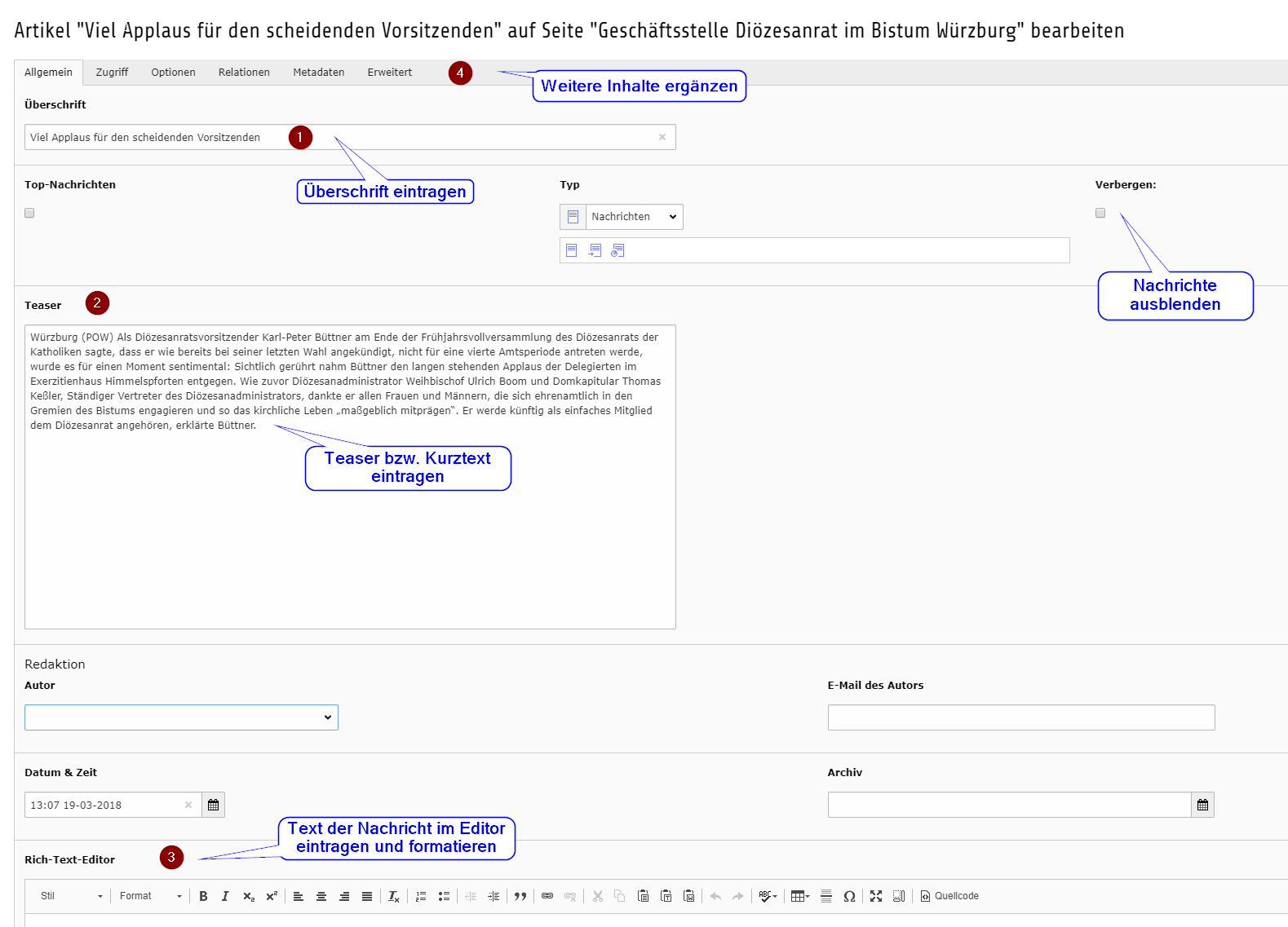
  • Im oberen Bereich der Maske zur Eingabe einer Nachricht finden Sie einige Reiter für verschiedene Inhalte. Zur Auswahl stehen:
     
  • Allgemein
    • Unter dem Reiter werden die Texte einer Nachricht eingetragen.
    • Sie sollten folgende Felder ausfüllen:
      • Überschrift - Titel der Nachricht
      • Teaser - Kurzer Text zur Einleitung und für die Nachrichtenübersicht 
      • Rich-Text-Editor - Haupttext der Nachricht
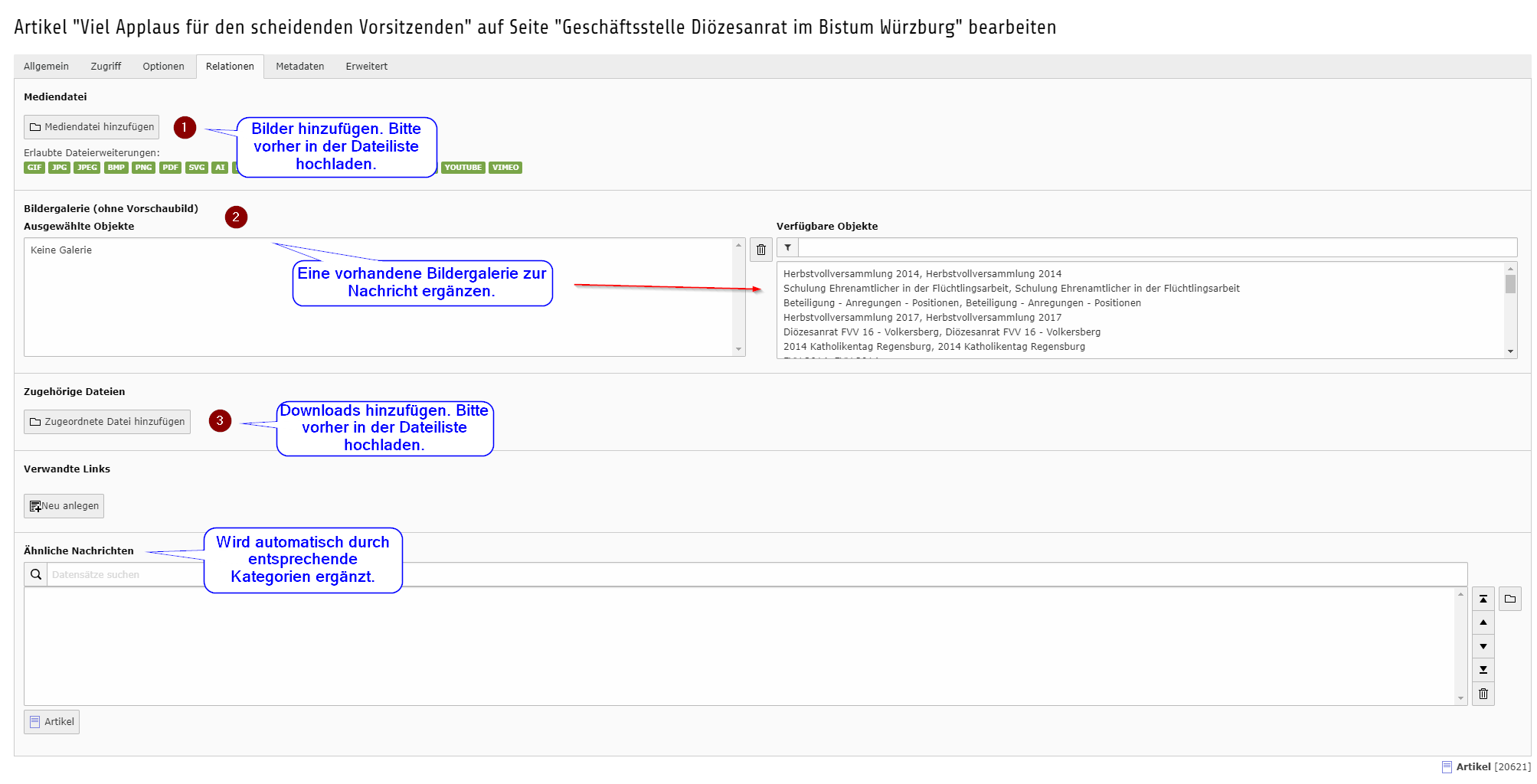
      • Bilder zur Nachricht werden über Relationen angehängt
      • Außerdem können Sie bei Bedarf
        • im Bereich Redaktion noch einen Autoren eintragen oder auswählen.
        • im Bereich Datum & Zeit ein Veröffentlichungsdatum festlegen, das jedoch nur der Darstellung dient. Eine zeitgesteuerte Veröffentlichung ist im Reiter Zugriff möglich. Unter Archiv können Sie ein Datum zur Archivierung angeben - dann wird die Nachricht auf der Internetseite in einen optionalen Archivbereich verschoben. Diese Funktion empfehlen wir nicht zu nutzen.
        • Unterhalb der Überschrift finden Sie noch Optionen, die für erfahrene Nutzer gedacht sind. Interessant ist hier jedoch die Möglichkeit, durch einen Haken bei verbergen die Nachricht für die Besucher der Internetseite auszublenden, ohne sie zu löschen.
      • Zugriff
        • Unter dem Reiter finden Sie die Möglichkeit, ein beliebiges Datum zur automatischen Veröffentlichung und auch ein Datum zum Ablauf der Nachricht festzulegen.
        • Darunter könnten Sie die Nachricht auch nur bestimmten Nutzern des Systems oder gewissen Besuchergruppen zugänglich machen. Diese Funktion empfehlen wir nicht zu nutzen.
      • Optionen
        • Unter dem Reiter haben Sie die Möglichkeit Kategorien zu vergeben. Kategorien steuern die Darstellung von Nachrichten in verschiedenen Nachrichtenlisten - auf der eigenen Internetseite oder auch auf anderen Internetseiten. Letzteres wird mit den globalen Kategorien möglich, auf die alle Nutzer in Typo3 Zugriff haben. Neben den Kategorien unter „Global“ stehen Ihnen auch eigene Kategorien zur Verfügung, falls sie auf Ihrer Internetseite benötigt werden. Mehr dazu finden Sie in der Anleitung „Kategorien verwenden“.
        • Tags sind eine weitere Möglichkeit, Nachrichten Themen zuzuordnen. Aktuell ist dafür noch keine Darstellung und Anwendungsmöglichkeit im Typo3 der Diözese umgesetzt.
        • Relationen
          • Unter dem Reiter finden sich die Möglichkeiten zum Hinzufügen von Bildern und Medien. Die Funktion findet sich an vielen Stellen des Systems. Lesen Sie dazu die eigene Anleitung „Relationen“.
        • Metadaten
          • Unter dem Reiter werden Felder für Suchmaschinen und Barrierefreiheit dargestellt, die größtenteils automatisch ausgefüllt werden. Die manuelle Befüllung ist also nur in Ausnahmefällen nötig.
        • Erweitert
          • Unter dem Reiter sind zusätzliche Felder für die Textteile einer Nachricht untergebracht, die bei Bedarf genutzt werden können: Eine Kopfzeile zur Darstellung oberhalb der Überschrift und eine Unterüberschrift, die entsprechend darunter erscheint.

        Speichern und Schließen

        Dazu finden sich links oberhalb der Eingabemaske mehrere Knöpfe: Ein X zum Schließen, ein Knopf zum Speichern und ein Pfeil für weitere Optionen wie Speichern und neue Nachricht erstellen und Speichern mit gleichzeitigem Schließen der Maske. Der Mülleimer ermöglicht das Löschen der Nachricht.

        Bitte speichern Sie die Nachricht während der Bearbeitung immer wieder durch einen Klick auf Speichern um Datenverluste zu vermeiden.